Angebote und Rechnungen erstellen
Übernehmen Sie die abgestimmte Auswahl aus einem Auftrag in Ihre Dokumente. Sie sparen wiederholte Eingaben und können die Werte vor der Erstellung prüfen.
Die Einrichtung einmalig prüfen
Abschnitt betitelt „Die Einrichtung einmalig prüfen“Als Inhaber öffnen Sie [Verwaltung] → [Mandanten Einstellungen]. Pflegen Sie die Ausstellerangaben und aktivieren Sie bei Bedarf das Angebots- und Rechnungsmodul. Prüfen Sie unter Finanzen außerdem Marken, Nummernkreise, Steuerregeln und Zahlungsangaben nach den Vorgaben Ihres Betriebs.
Shop-Logo und Dokumentlogo werden getrennt gepflegt. Prüfen Sie daher auch die Vorschau des Angebots oder der Rechnung.
Ein Angebot aus einer Anfrage erstellen
Abschnitt betitelt „Ein Angebot aus einer Anfrage erstellen“- Öffnen Sie die geprüfte Anfrage.
- Wählen Sie die Aktion Offizielles Angebot senden. Zunächst öffnet sich der Editor; diese Auswahl versendet noch nichts.
- Prüfen Sie Empfänger, Aussteller, Datum, Gültigkeit und übernommene Positionen.
- Ergänzen Sie nach Bedarf Texte, weitere Leistungen oder Rabatte.
- Legen Sie noch offene Preise fest und kontrollieren Sie die Preisbasis Netto beziehungsweise Brutto.
- Kontrollieren Sie das Dokument über PDF-Vorschau herunterladen.
- Prüfen Sie den vorausgefüllten E-Mail-Text und wählen Sie PDF erstellen & senden, wenn Sie das Angebot freigeben möchten. Für den Versand muss der E-Mail-Service aktiviert sein.
Das automatisch versendete vorläufige Angebot bei einer neuen Anfrage ist ein anderer Schritt. Es weist den Kunden darauf hin, dass Ihr Team noch prüft. Ein später erstelltes Angebot enthält den von Ihnen geprüften Stand.
Eine Rechnung erstellen
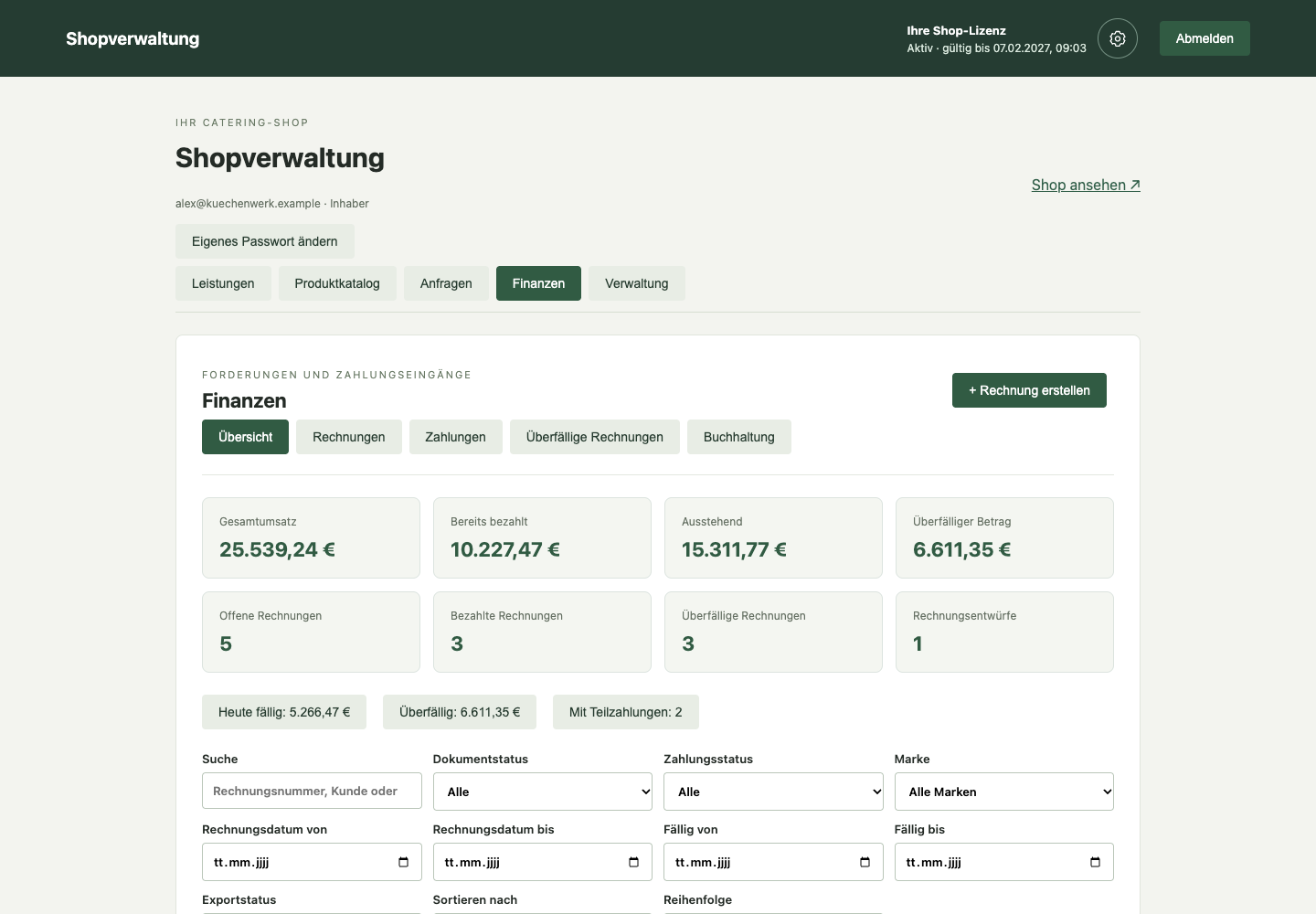
Abschnitt betitelt „Eine Rechnung erstellen“- Öffnen Sie an einer abrechenbaren Anfrage Rechnung erstellen / öffnen oder beginnen Sie unter Finanzen mit einer neuen Rechnung.
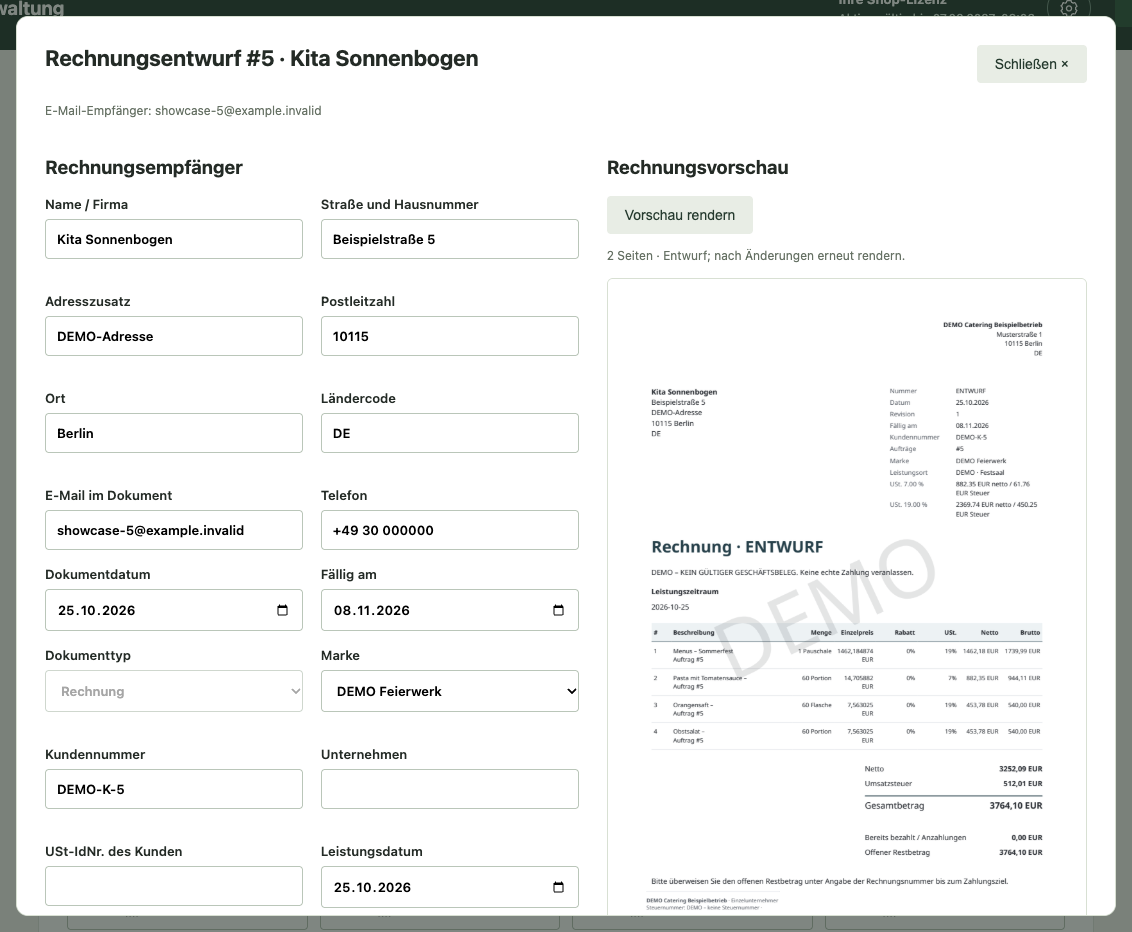
- Kontrollieren Sie Rechnungsempfänger, Marke, Leistungsdatum und Zahlungsfrist.
- Prüfen Sie Positionen, Mengen, Preisbasis, Rabatte und Steuerzuordnungen.
- Speichern Sie über Entwurf speichern und kontrollieren Sie die Rechnung mit Vorschau rendern.
- Stellen Sie sicher, dass alle prüfpflichtigen oder offenen Beträge geklärt sind.
- Finalisieren Sie die Rechnung über Finalisieren, wenn der Stand verbindlich ausgegeben werden soll.
- Laden Sie die Rechnung herunter oder verwenden Sie die Versandaktion.
Die Rechnung erhält ihre endgültige Nummer bei der Finalisierung. Finalisieren und Versenden sind getrennte Aktionen. Ob und wie viele Anfragen in einem Rechnungsentwurf zusammengefasst werden können, richtet sich unter anderem nach Empfänger und Marke.
Die Preisbasis richtig lesen
Abschnitt betitelt „Die Preisbasis richtig lesen“Netto und Brutto beschreiben, wie Ihr eingegebener Einzelpreis verstanden wird. Ein Wechsel der Auswahl rechnet die eingegebene Zahl nicht automatisch in den anderen Wert um. Prüfen Sie danach die Vorschau und die Gesamtsumme.
Nach Änderungen am Auftrag
Abschnitt betitelt „Nach Änderungen am Auftrag“Hat sich ein Auftrag nach der Übernahme in einen Rechnungsentwurf geändert, prüfen Sie den Hinweis und verwenden Sie bei Bedarf Auftragsdaten erneut übernehmen. Dabei werden die übernommenen Positionen ersetzt. Prüfen Sie vorher eigene Ergänzungen.
Bereits finalisierte Rechnungen bleiben erhalten. Eine erforderliche Änderung bearbeiten Sie über eine passende Korrektur oder ein Storno.
Weiter: Zahlungen und Korrekturen.