Shopauftritt und E-Mail-Kommunikation einrichten
Ein verständlicher Shopauftritt hilft Kunden bei ihrer Auswahl. Eindeutige E-Mail-Texte erklären anschließend, welche Prüfung oder Bestätigung noch aussteht. Diese Einstellungen sind in der Regel Aufgabe eines Inhabers.
Shopangaben, Logo und Favicon pflegen
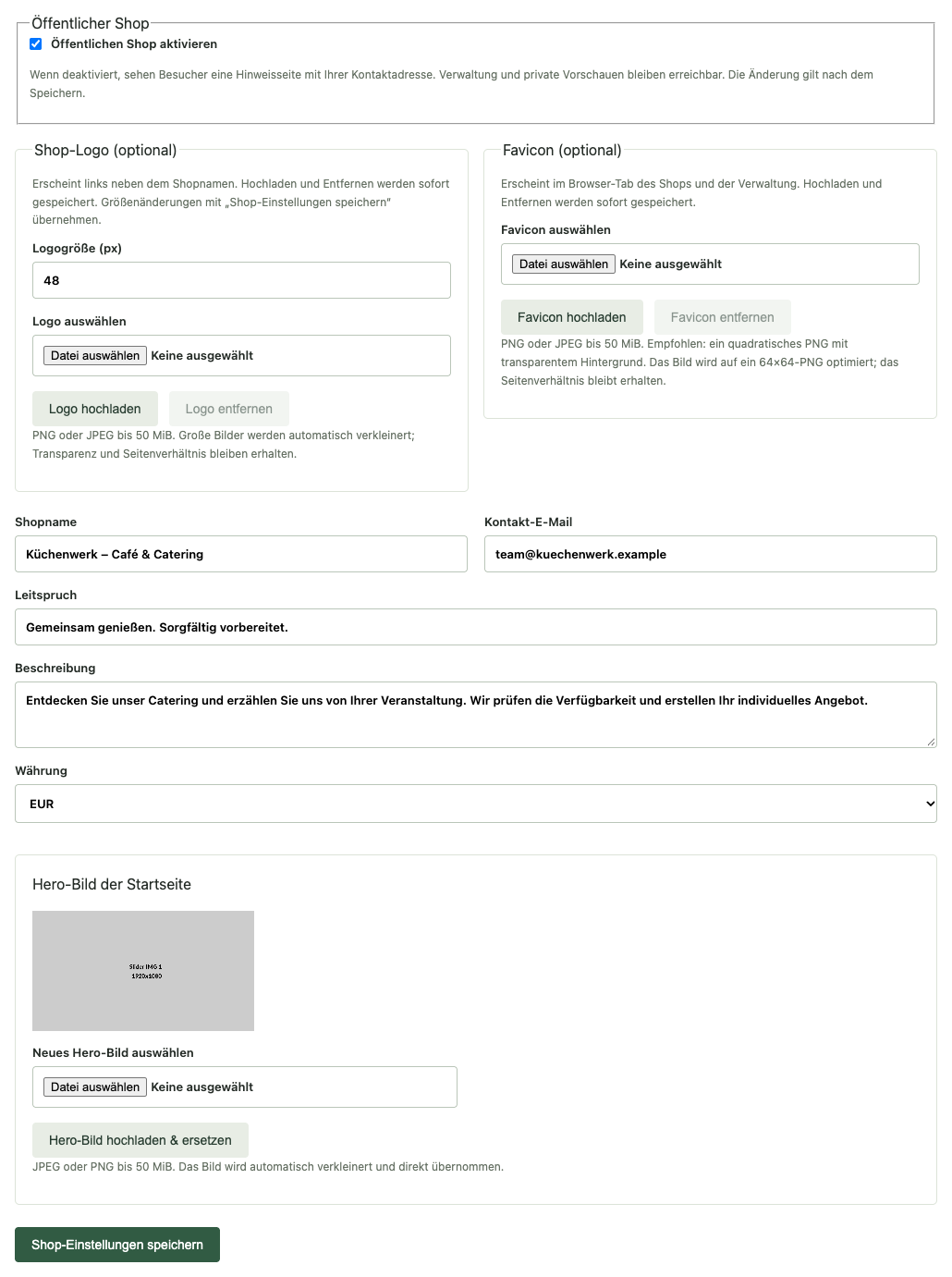
Abschnitt betitelt „Shopangaben, Logo und Favicon pflegen“- Öffnen Sie [Verwaltung] → [Shop-Einstellungen].
- Prüfen Sie Shopname, Leitspruch, Beschreibung und Kontakt-E-Mail.
- Laden Sie bei Bedarf das Shop-Logo hoch und wählen Sie seine Anzeigengröße.
- Laden Sie optional ein Favicon für den Browser-Tab hoch.
- Speichern Sie die übrigen Shop-Einstellungen.
- Prüfen Sie Ihre öffentliche Shopseite.
Hochladen und Entfernen von Logo und Favicon werden unmittelbar gespeichert. Andere noch nicht gespeicherte Shopangaben bleiben davon unberührt. Für eine reine Änderung der Logogröße verwenden Sie Shop-Einstellungen speichern.
Gestaltung und Texte anpassen
Abschnitt betitelt „Gestaltung und Texte anpassen“- Öffnen Sie Shop-Design beziehungsweise Texte & Inhalte.
- Bearbeiten Sie die angebotenen Gestaltungs- oder Textfelder.
- Speichern Sie den Entwurf.
- Prüfen Sie die private Vorschau.
- Veröffentlichen Sie den geprüften Stand über Design veröffentlichen für die Gestaltung beziehungsweise Veröffentlichen für die Texte.
Ein gespeicherter Design- oder Textentwurf ist noch nicht automatisch öffentlich. Prüfen Sie die Veröffentlichung getrennt von Ihrer Bearbeitung.
E-Mail-Versand vorbereiten
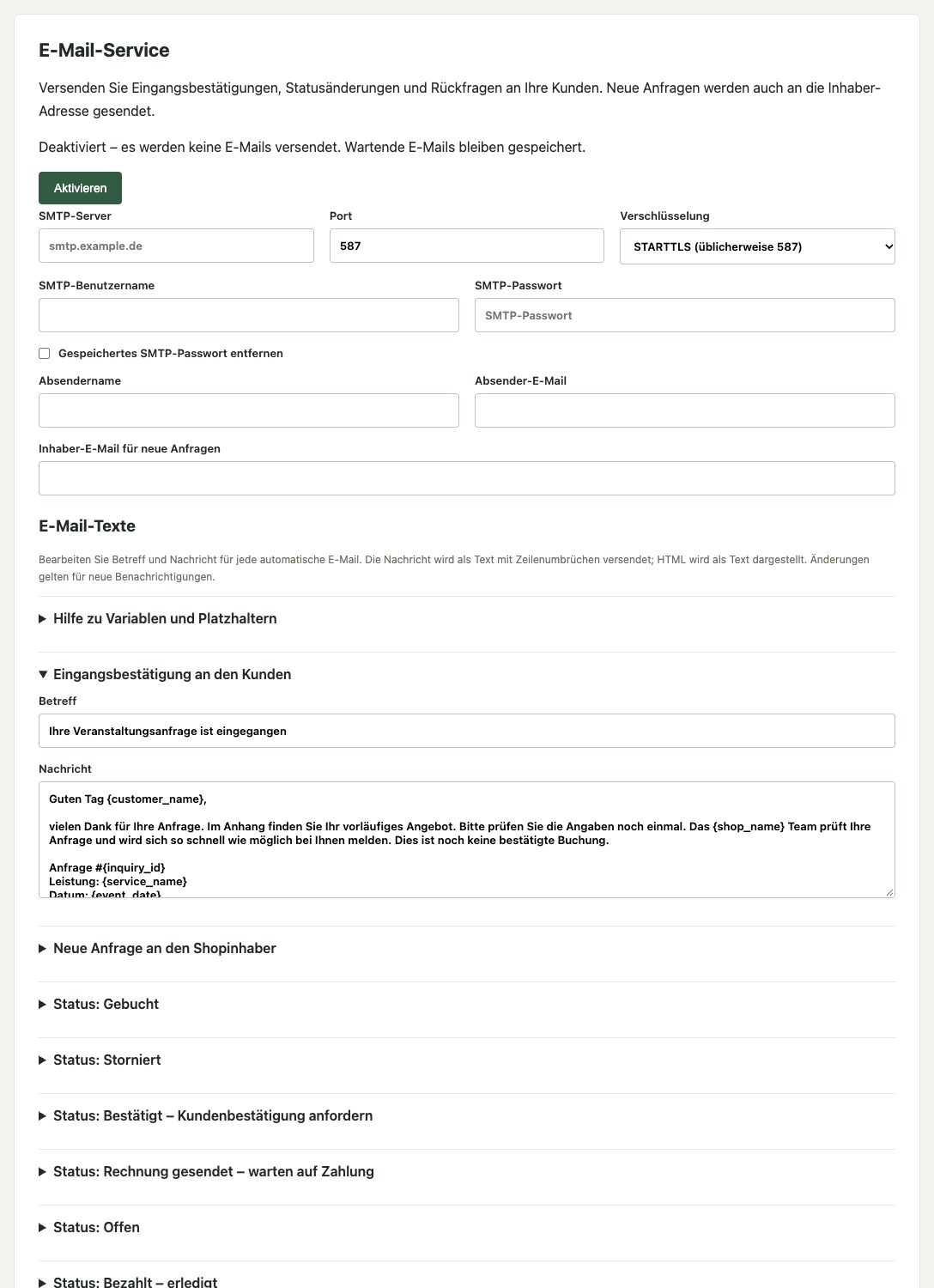
Abschnitt betitelt „E-Mail-Versand vorbereiten“- Öffnen Sie [Verwaltung] → [E-Mail-Service].
- Geben Sie die Zugangsdaten und den freigegebenen Absender Ihres E-Mail-Anbieters ein.
- Tragen Sie die Adresse für Benachrichtigungen Ihres Betriebs ein.
- Senden Sie über Test-E-Mail senden eine Nachricht an Ihre eigene Testadresse.
- Prüfen Sie den Eingang und speichern Sie die Einstellungen.
- Aktivieren Sie den E-Mail-Service, wenn automatische Nachrichten versendet werden sollen.
Kunden verständlich informieren
Abschnitt betitelt „Kunden verständlich informieren“Bearbeiten Sie die vorhandenen Betreff- und Textvorlagen für Eingang, Status und Benachrichtigungen. Lassen Sie unterstützte Platzhalter wie {customer_name}, {shop_name} und {confirmation_url} an den passenden Stellen stehen.
Beispiel für den Eingangstext:
Vielen Dank für Ihre Anfrage. Im Anhang finden Sie ein vorläufiges Angebot. Bitte prüfen Sie Ihre Auswahl und Angaben. Unser Team prüft die Anfrage und meldet sich schnellstmöglich bei Ihnen.
Die E-Mail zur Zusage Ihres Betriebs sollte zusätzlich erklären, wie der Kunde seine Buchung über den Bestätigungslink bestätigt. Prüfen Sie einen vollständigen Testablauf, bevor Sie neue Vorlagen produktiv verwenden.
Den öffentlichen Shop vorübergehend schließen
Abschnitt betitelt „Den öffentlichen Shop vorübergehend schließen“Deaktivieren Sie Öffentlichen Shop aktivieren und speichern Sie, wenn vorübergehend keine öffentliche Auswahl angeboten werden soll. Besucher sehen dann die Hinweisseite des Shops. Ihre Verwaltung bleibt erreichbar. Prüfen Sie vor der erneuten Freigabe Kontaktangaben, Leistungen und Auswahl.
Diese Shop-Einstellung ist unabhängig davon, ob der Anbieter neue Betriebe für die Plattform registrieren lässt.
Weiter: Fehler beim E-Mail-Versand beheben.