Profil, Passwort und Teamzugänge verwalten
Persönliche Zugänge helfen Ihrem Team, gemeinsam am Tagesgeschäft zu arbeiten. Die Rolle bestimmt, welche Bereiche eine Person ansehen oder bearbeiten kann.
Das eigene Passwort ändern
Abschnitt betitelt „Das eigene Passwort ändern“- Melden Sie sich in Ihrer Shopverwaltung an.
- Klicken Sie im Kopfbereich auf Eigenes Passwort ändern.
- Geben Sie Ihr bisheriges und das neue Passwort ein.
- Speichern Sie über Passwort ändern.
- Melden Sie sich anschließend erneut an.
Für das neue Passwort gelten die angezeigten Längenanforderungen. Bei gewöhnlichen Buchstaben, Ziffern und Satzzeichen sind mindestens zwölf Zeichen erforderlich.
Ist das bisherige Passwort unbekannt, wenden Sie sich an einen anderen Inhaber Ihres Shops. Dieser kann es in der Benutzerverwaltung zurücksetzen. Wenn kein Inhaber mehr Zugang hat, kontaktieren Sie info@creode.de.
Namen oder E-Mail-Adresse ändern
Abschnitt betitelt „Namen oder E-Mail-Adresse ändern“Inhaber können die Angaben unter [Verwaltung] → [Benutzer & Rollen] bearbeiten. Öffnen Sie den betreffenden Benutzer, passen Sie Name oder E-Mail an und speichern Sie. Ohne diese Berechtigung wenden Sie sich an einen Inhaber.
Änderungen an einem Benutzer können dessen bestehende Anmeldung beenden. Informieren Sie die Person und lassen Sie sie anschließend mit den aktuellen Angaben erneut anmelden.
Ein Teammitglied hinzufügen
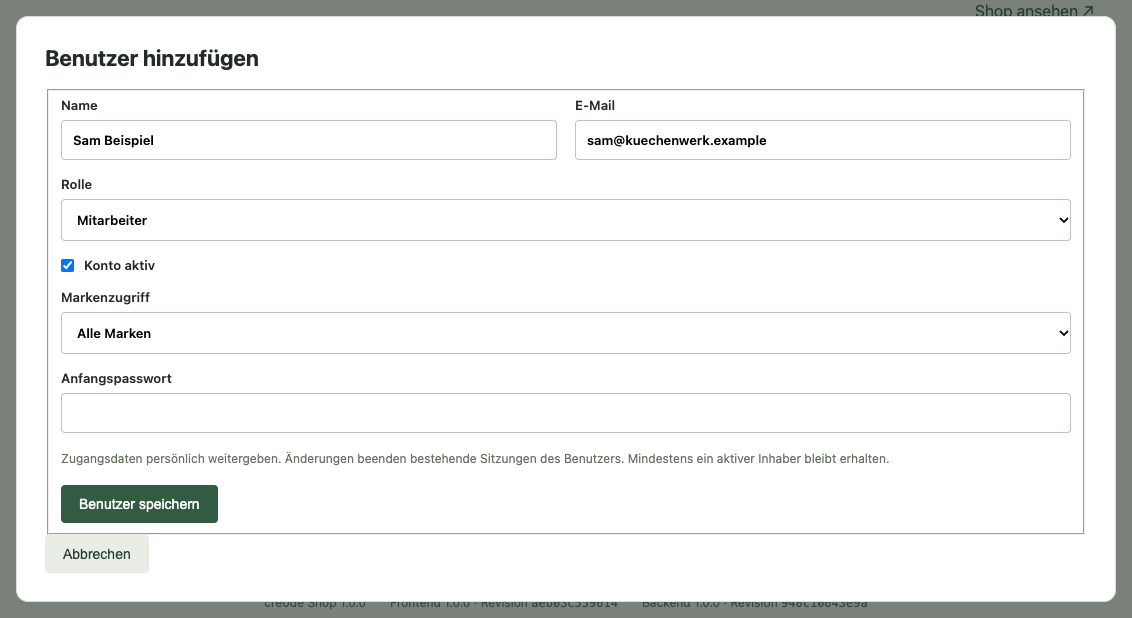
Abschnitt betitelt „Ein Teammitglied hinzufügen“- Öffnen Sie als Inhaber [Verwaltung] → [Benutzer & Rollen].
- Klicken Sie auf Benutzer hinzufügen.
- Tragen Sie Name und E-Mail-Adresse ein.
- Wählen Sie die Rolle und gegebenenfalls den Markenzugriff.
- Setzen Sie ein Anfangspasswort und aktivieren Sie das Konto.
- Klicken Sie auf Benutzer speichern.
- Übergeben Sie Shopadresse und Zugangsdaten über den mit der Person vereinbarten sicheren Weg. Bitten Sie sie, das Anfangspasswort nach der Anmeldung zu ändern.
Dieser Ablauf legt das Teamkonto direkt an. Die Anwendung verschickt dabei keine automatische Einladungs-E-Mail mit einem Aktivierungslink.
Die Rollen verstehen
Abschnitt betitelt „Die Rollen verstehen“| Rolle | Geeignet für |
|---|---|
| Inhaber | Verantwortliche Personen, die Betriebseinstellungen, Team und Tagesgeschäft verwalten. |
| Mitarbeiter | Personen, die Leistungen, Anfragen und Kalender bearbeiten; die Rolle umfasst auch Angebote, Rechnungen und Zahlungsbearbeitung. |
| Leser | Personen, die betriebliche Informationen ansehen, suchen und vorhandene Dokumente herunterladen sollen. |
Ein eventuell vorhandener Shopadmin wird durch den Anbieter eingerichtet. Ein letzter aktiver Inhaber bleibt im Shop erhalten.
Markenzugriff kann insbesondere Finanzdaten und zugeordnete Anfragen einschränken. Er teilt den allgemeinen Produktkatalog nicht in private Teamkataloge auf.
Einen Zugang deaktivieren oder ein Passwort zurücksetzen
Abschnitt betitelt „Einen Zugang deaktivieren oder ein Passwort zurücksetzen“- Öffnen Sie die betreffende Person in Benutzer & Rollen.
- Deaktivieren Sie Konto aktiv und speichern Sie, um den Zugang zu sperren.
- Verwenden Sie bei Bedarf stattdessen Passwort zurücksetzen und legen Sie ein neues Passwort fest.
- Informieren Sie die Person über den vereinbarten Kontaktweg.
Beim Zurücksetzen wird kein Passwort per E-Mail versendet. Benutzer bleiben zu historischen Vorgängen zuordenbar.
Weiter: Lizenz und Abrechnung verwalten.