Konto erstellen und im Shop anmelden
Die cre0de-Service-Suite ist eine Saas Anwendung, mit der Sie Ihr Angebot einfach und direkt Ihrer Kundengruppe präsentieren können. In der Gestaltung, Präsentation und Individualität sind Sie bis zu einem gewissen Grad frei. Sollte Ihnen der Freiheitsgrad zu gering sein erweitern wir die Anwendung gerne basierend auf Ihren speziefischen Anforderungen. Schreiben Sie uns dazu gerne an und wir setzten uns mit Ihnen in Verbindung und gestalten Ihren einzigartige Service Dienstleistung oder Shop. Verschiedene Module bieten Ihnen zudem die Möglichkeit, unsere Anwendung zu einem vollumfänglichen Service Tool aufzubauen, dass Ihnen die Verwaltung erleichter Anfragen strukturiert, Bestellungen darstellt, Rechnung und Finanzen verwaltet; alles in einem Programm.
Ihre Daten bleiben auf in Deutschland und EU gehosteten Servern. Auf anfragen können wir unsere Anwendung auf auf Ihrer eigenen Infrastruktur aufsetzten.
Zugang erhalten
Abschnitt betitelt „Zugang erhalten“Sie können Ihren Zugang zu einer Testversion über https://servsuite.creode.de/register anfragen. Sobald wir Ihre Email bestätigt haben, richten wir Ihnen einen Demozugang mit dem angegeben Shopnamen und Passwort ein. In der Demoversion können Sie unser Angebot ausgiebig testen. Nach Ablauf des Demozeitraums können Sie auf ein für Sie passendes Abomodel wechseln.
Registrierung
Abschnitt betitelt „Registrierung“Registrieren Sie Ihren eine Shop und erhalten einen begrenzten Testzugang.
- Öffnen Sie https://servsuite.creode.de/register.
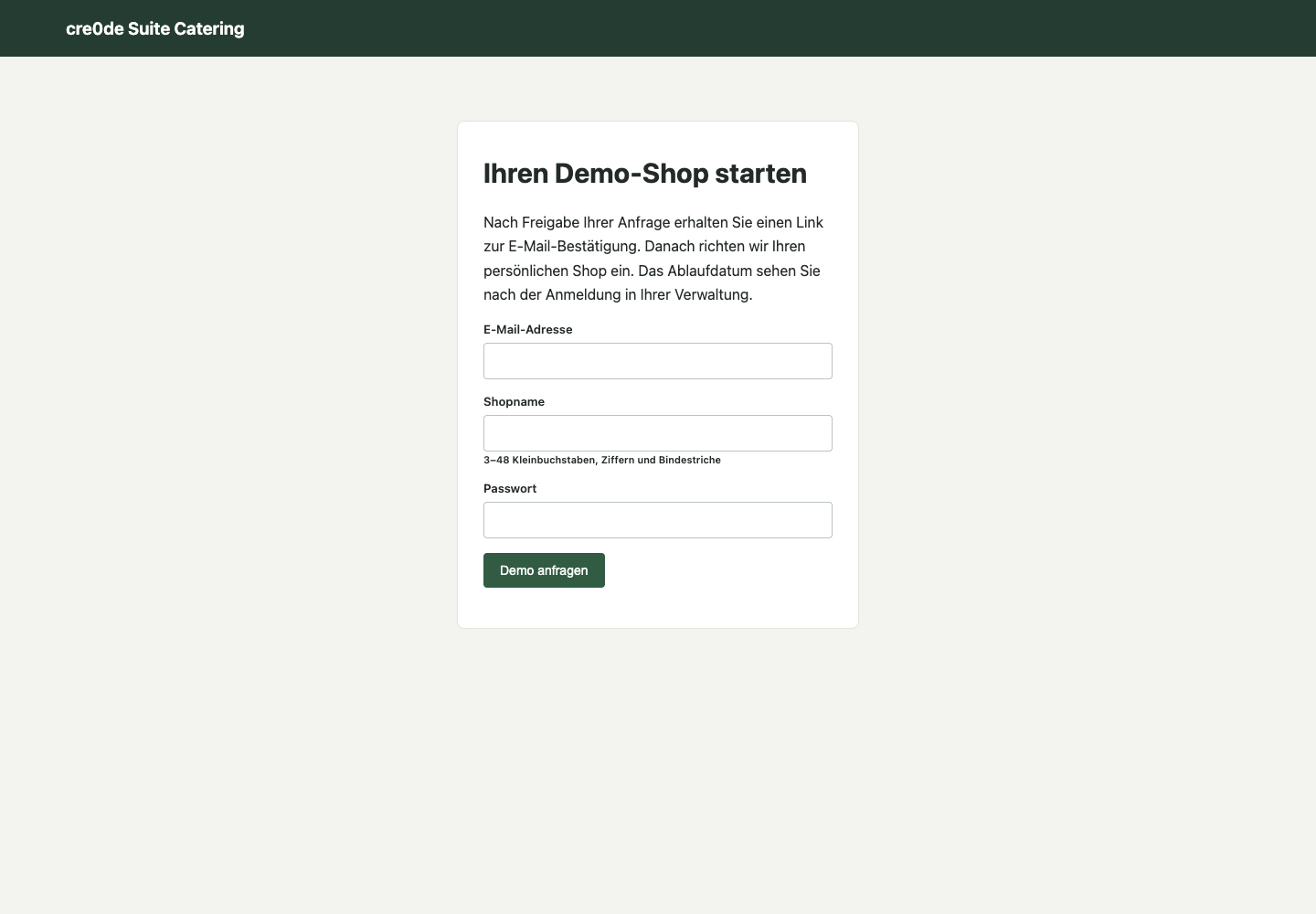
- Geben Sie Ihre E-Mail-Adresse und einen Shopnamen ein. Verwenden Sie für diesen Adressnamen 3–48 Kleinbuchstaben, Ziffern und Bindestriche, beispielsweise
kuechenwerk. - Wählen Sie ein Passwort mit mindestens zwölf Zeichen bei Verwendung gewöhnlicher Buchstaben, Ziffern und Satzzeichen.
- Klicken Sie auf Demo anfragen.
- Wir überprüfen Ihre Anfrage und senden Ihnen nach Freigabe eine Bestätigungsmail zu.
- Öffnen Sie die anschließend erhaltene E-Mail und folgen Sie dem Bestätigungslink und bestätigen Sie nochmal ausdrücklich Ihre E-Mail-Adresse auf der geöffneten Seite.
- Ihr Shop Zugang wird nun in wenigen Minuten erstellt. Öffnen Sie nach der angeschlossenen Einrichtung Ihre Shop über Zur Shopverwaltung.
Schreiben Sie uns einfach an, sollten Sie Probleme bei der Einrichtung haben oder wenn Sie ein persönliche Beratung bevorzugen.
Wenn Ihr Zugang eingerichtet wurde
Abschnitt betitelt „Wenn Ihr Zugang eingerichtet wurde“Sie erhalten die Adresse zu Ihrer Shopverwaltung mit den von Ihnen gewählten Zugangsdaten. Öffnen Sie die mitgeteilte Shop-Adresse und melden Sie sich an. Eine zusätzliche Registrierung ist für diesen Zugang nicht erforderlich.
Bei Problemen oder Fragen, wenden Sie sich an info@creode.de oder info@creode.de.
Erster Aufruf der Startseite
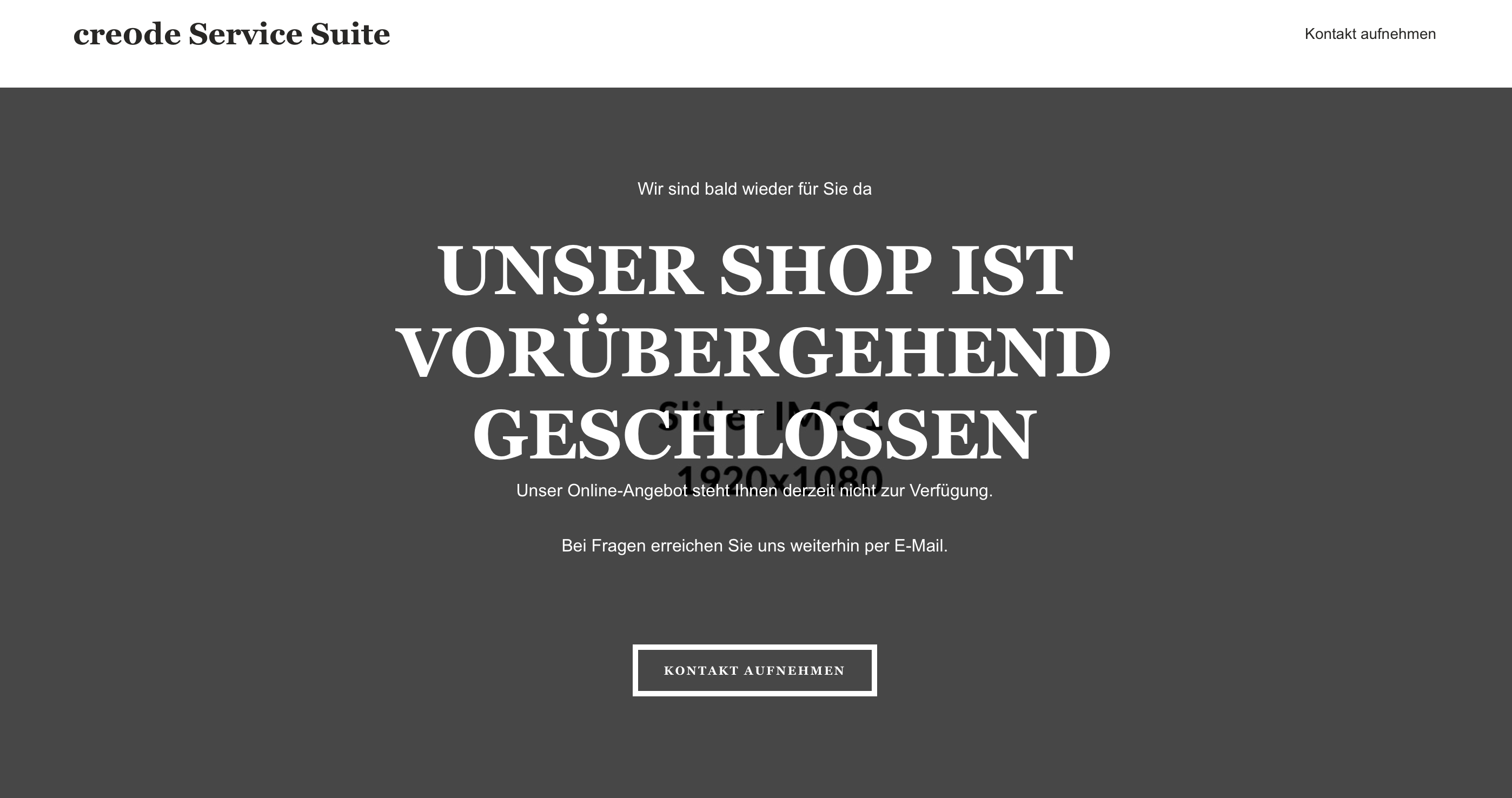
Abschnitt betitelt „Erster Aufruf der Startseite“Ihre Startseite sollte nach erfolgreicher Einrichtung über ihre Shopaddresse erreichbar sein. Standardmäßig ist der Shop noch nicht aktiviert. D.h Benutzer können den Shop noch nicht aufrufen. Beim Aufruf auf die Seite sehen die Besucher Standardmäßig den deaktivierten Shop.
Schritt 2: Im Shop anmelden
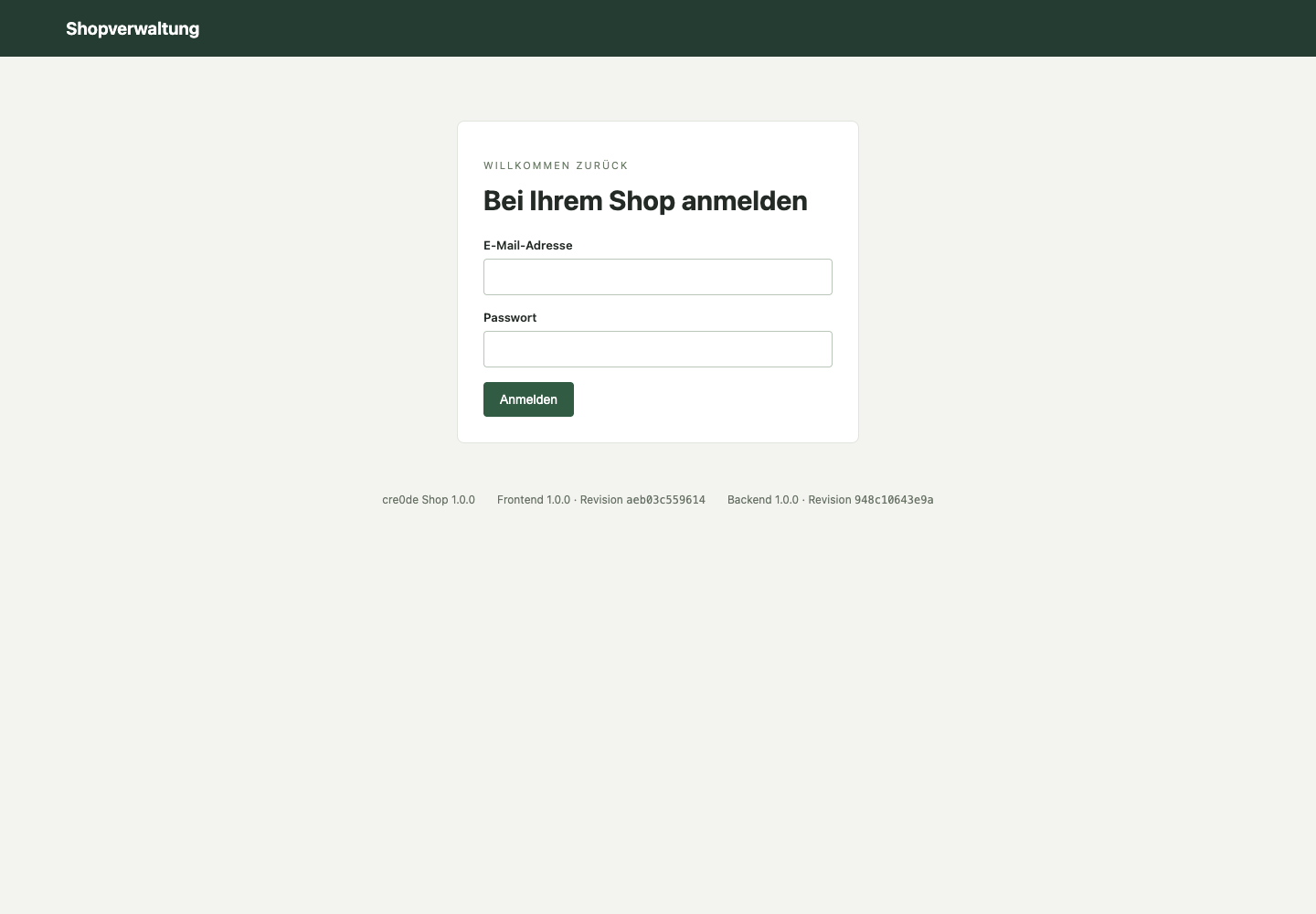
Abschnitt betitelt „Schritt 2: Im Shop anmelden“- Öffnen Sie die Verwaltungsadresse Ihres Shops: [Ihre-Shop-Adresse]/admin.
- Geben Sie Ihre Konto-E-Mail und Ihr Passwort ein.
- Klicken Sie auf Anmelden.
- Prüfen Sie, ob Sie die Verwaltung Ihres Betriebs sehen.
- Ändern Sie ein persönlich übergebenes Anfangspasswort über Eigenes Passwort ändern.
Schritt 3: Die Grunddaten prüfen
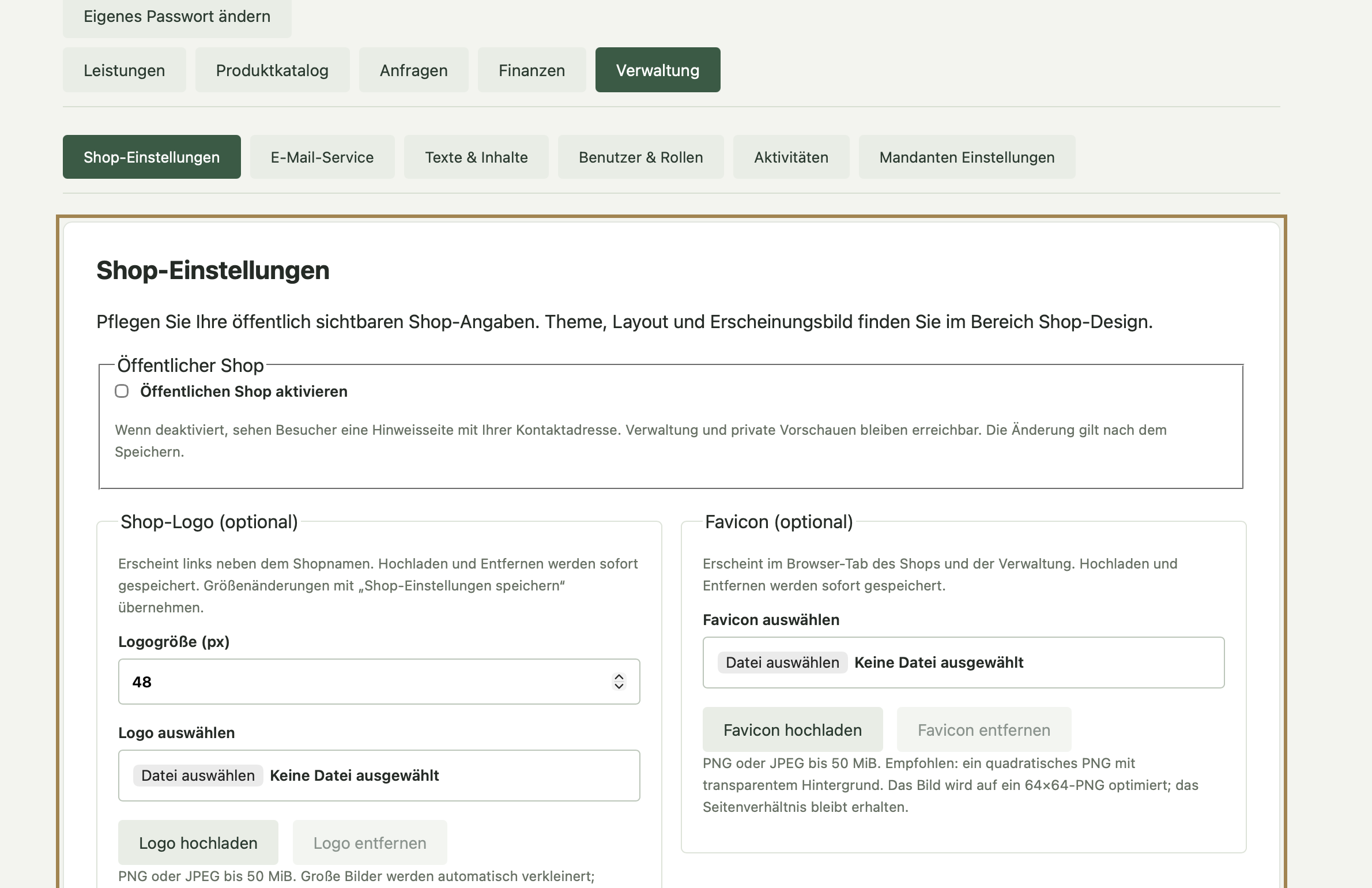
Abschnitt betitelt „Schritt 3: Die Grunddaten prüfen“Öffnen Sie als Inhaber [Verwaltung] → [Shop-Einstellungen]. Prüfen Sie Shopname, Beschreibung und Kontaktadresse. Stellen Sie die Währung ein und Laden ein Bild für die Landingpage hoch. Die Seite, die als erstes beim Aufruf Ihres Shops angezeigt wird.
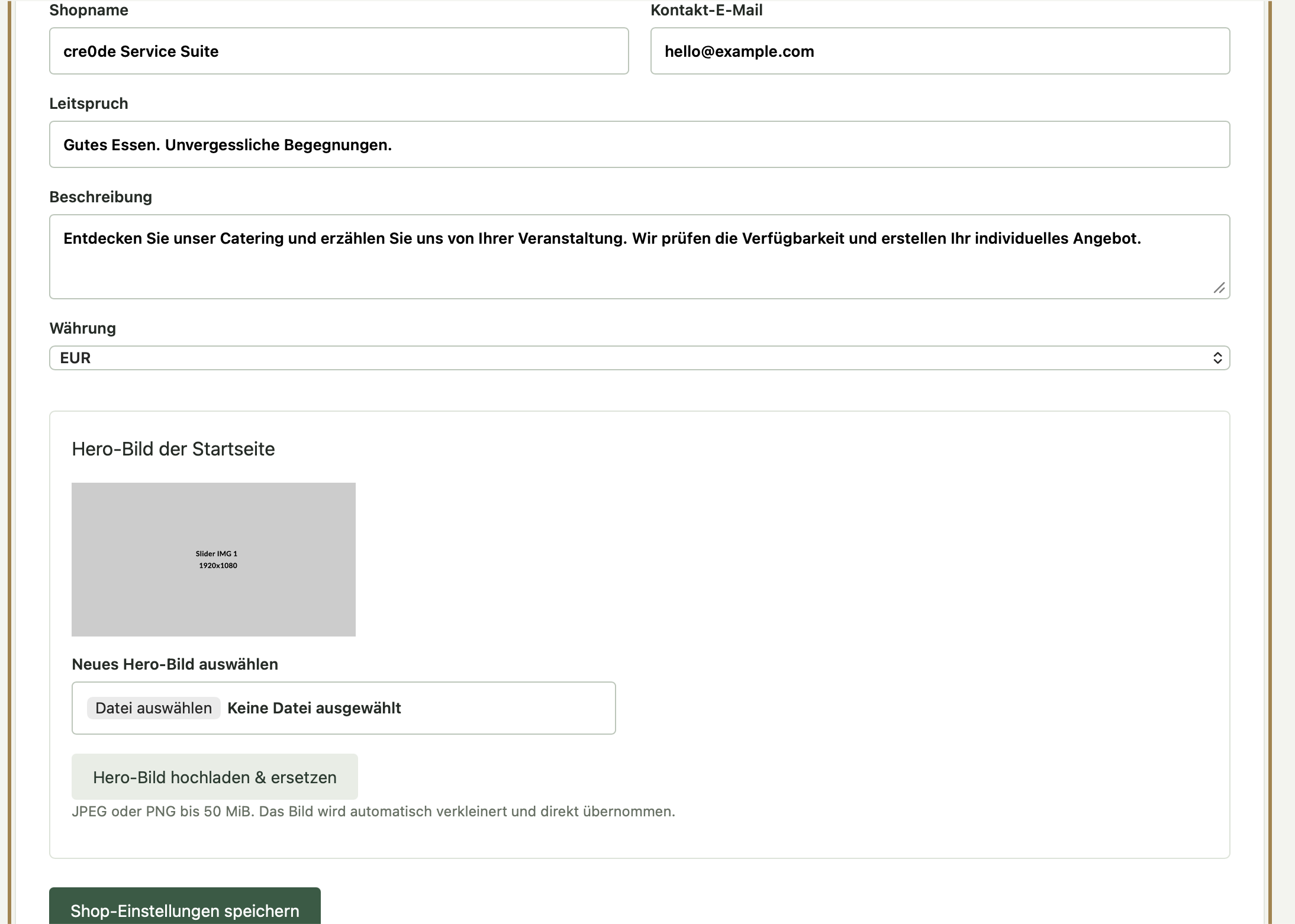
In den Shop-Einstellungen finden Sie auch die Aktivierung für die Shop Seite. Unter Öffentlichen Shop aktivieren können Sie die Besucher auf Ihr Angebot los lassen oder Sie lassen Sie vor dem Shop stehen. Ebenso können und sollten Sie hier ein Shop Logo und ein Favicon hochladen. Auch wenn beides optional ist so gibt es Ihrem Shop weiter Uniqness
In den Shop-Einstellungen haben Sie auch die Möglichkeit das Design des Shops anzupassen. In der aktuellen Version ist die Anpassbarkeit limitiert.
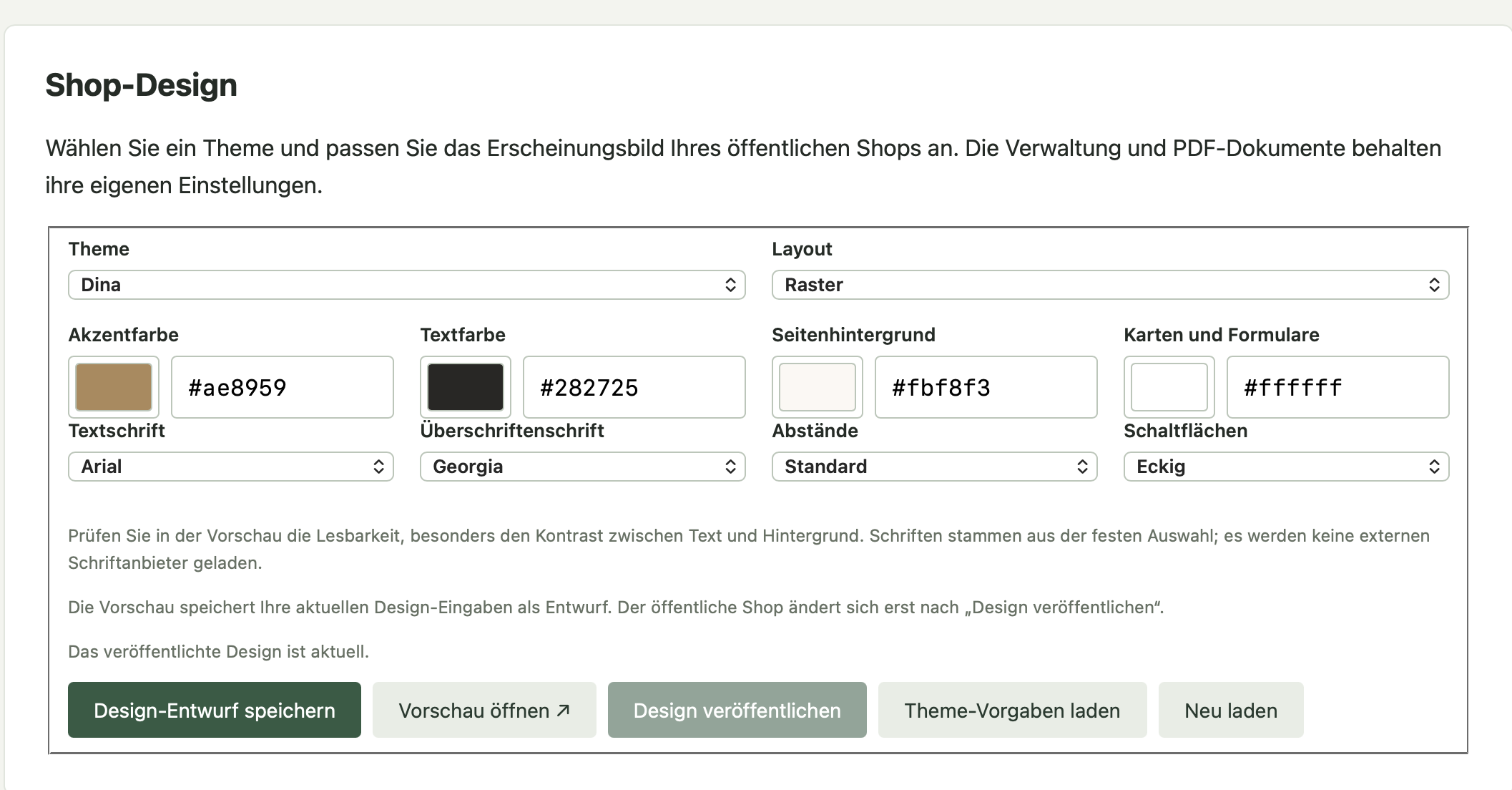
Dennoch bittet es für den Anfang die Möglichkeit Grundlegende Aktzente zu setzen. Wollen Sie mehr Individualität, dann Kontaktieren Sie uns bitte und wir erstellen mit Ihnen zusammen ein für Sie passendes Shop-Design. Schreiben Sie uns einfach unter info@creode.de
Schritt 4: Den E-Mail-Service einrichten
Abschnitt betitelt „Schritt 4: Den E-Mail-Service einrichten“Mit dem E-Mail-Service versenden Sie Eingangsbestätigungen, Nachrichten zum Bearbeitungsstand und persönliche Rückfragen. Neue Online-Anfragen werden zusätzlich an die hinterlegte Inhaber-Adresse gemeldet. Richten Sie den Versand ein und testen Sie ihn, bevor Sie Ihren Shop für Kunden freigeben.
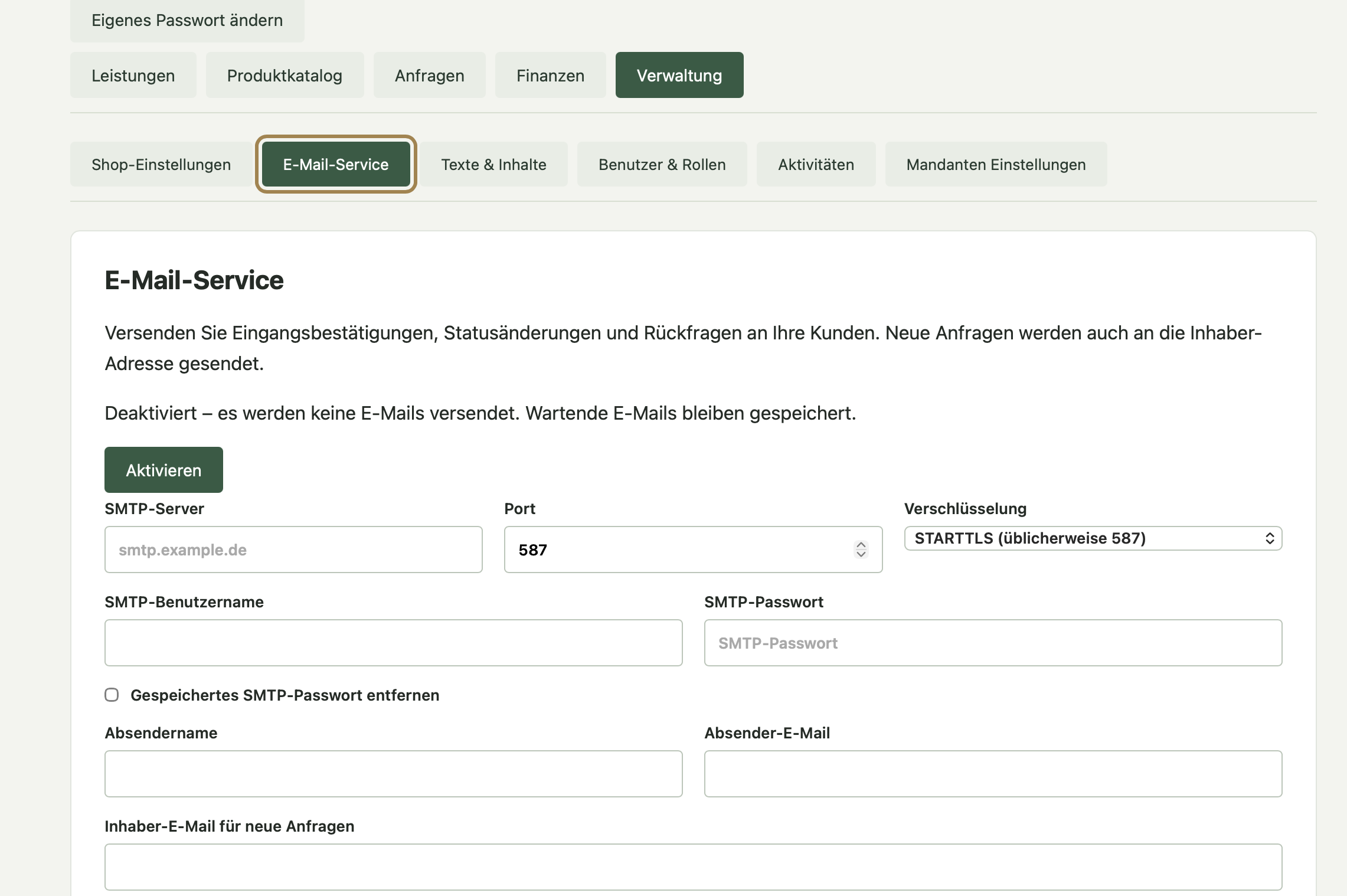
Öffnen Sie als Inhaber bzw. Admin [Verwaltung] → [E-Mail-Service]. Halten Sie die SMTP-Zugangsdaten Ihres E-Mail-Anbieters bereit.
Server und Zugangsdaten
Abschnitt betitelt „Server und Zugangsdaten“Übernehmen Sie Server, Port und Verschlüsselung aus den Angaben Ihres E-Mail-Anbieters.
| Einstellung | Bedeutung und Eingabe |
|---|---|
| SMTP-Server | Adresse des Postausgangsservers, zum Beispiel smtp.example.de. Tragen Sie nur den Servernamen ein, ohne https://. |
| Port | Anschluss für den E-Mail-Versand. Üblich sind 587 für STARTTLS und 465 für TLS. Maßgeblich sind die Vorgaben Ihres Anbieters. Die Vorauswahl ist 587. |
| Verschlüsselung | STARTTLS baut die Verbindung zunächst auf und schaltet anschließend auf Verschlüsselung um. TLS verschlüsselt die Verbindung von Beginn an. Beide Optionen übertragen Ihre Nachrichten verschlüsselt; unverschlüsselter SMTP-Versand wird nicht unterstützt. |
| SMTP-Benutzername | Benutzername für die Anmeldung am Postausgangsserver, häufig die vollständige E-Mail-Adresse. Lassen Sie das Feld nur leer, wenn Ihr Anbieter ausdrücklich einen Versand ohne Anmeldung ermöglicht. |
| SMTP-Passwort | Passwort für den SMTP-Zugang. Falls Ihr Anbieter ein eigenes App-Passwort verlangt, verwenden Sie dieses. Ansonsten ist es meist identisch zu ihrem Passwort, das Sie zum Login in das oben genannte Konto verwenden. |
Ein gespeichertes Passwort wird nicht erneut angezeigt. Der Hinweis Passwort gespeichert – leer lassen zum Beibehalten bedeutet, dass Sie das Feld bei anderen Änderungen leer lassen können. Um das Passwort zu ersetzen, tragen Sie das neue ein und speichern Sie die Einstellungen. Zum Entfernen lassen Sie das Feld leer, setzen Sie das Häkchen und speichern Sie bei deaktiviertem Dienst.
Absender und Benachrichtigungsadresse
Abschnitt betitelt „Absender und Benachrichtigungsadresse“| Einstellung | Bedeutung und Eingabe |
|---|---|
| Absendername | Name, der bei Empfängern als Absender angezeigt wird, zum Beispiel Küchenwerk Catering. Wählen Sie einen Namen, an dem Ihre Sie erkennen |
| Absender-E-Mail | Adresse, von der die Shopnachrichten versendet werden. Verwenden Sie eine vom E-Mail-Anbieter für diesen SMTP-Zugang freigegebene Adresse. Sie ist für die Aktivierung und den Test erforderlich. In den meisten Fällen ist es die E-Mail Addresse des SMTP-Zugangs |
| Inhaber-E-Mail für neue Anfragen | Empfängeradresse für Benachrichtigungen über neue Online-Anfragen. Tragen Sie ein regelmäßig geprüftes Postfach ein. Diese Adresse ist ebenfalls für die Aktivierung und den Test erforderlich und darf von der Absenderadresse abweichen. |
Die Absender-E-Mail legt den Absender fest; die Inhaber-E-Mail bestimmt, wer in Ihrem über neue Anfragen informiert wird. Diese Angaben ist unabhängig von der Kontakt-E-Mail in den Shop-Einstellungen.
Testen, speichern und aktivieren
Abschnitt betitelt „Testen, speichern und aktivieren“- Tragen Sie die SMTP-Daten sowie die Absender- und Inhaber-Adresse ein. Lassen Sie den Dienst während der ersten Einrichtung deaktiviert.
- Geben Sie unter SMTP-Einstellungen testen als Testempfänger eine eigene, erreichbare E-Mail-Adresse an.
- Klicken Sie auf Test-E-Mail senden. Der Test verwendet die aktuell eingegebenen Einstellungen und gegebenenfalls das bereits gespeicherte Passwort.
- Prüfen Sie den Eingang der Nachricht mit dem Betreff SMTP-Test Ihrer Shopverwaltung, einschließlich des Spamordners. Prüfen Sie auch, ob der Absender wie gewünscht angezeigt wird.
- Passen Sie bei Bedarf die unten beschriebenen E-Mail-Texte an.
- Klicken Sie auf Aktivieren. Damit speichern Sie die Einstellungen und Texte und schalten den regulären Versand ein. Die Statusanzeige wechselt auf Aktiv.
Solange der Dienst deaktiviert ist, werden für neue Anfragen keine E-Mail-Benachrichtigungen vorgemerkt; auch persönliche Nachrichten aus der Anfrage können nicht versendet werden. Beim erneuten Aktivieren wird der Versand bereits wartender Nachrichten fortgesetzt. Für Anfragen aus der deaktivierten Zeit werden Eingangsbestätigungen und Inhaberbenachrichtigungen nicht nachträglich erzeugt.
E-Mail-Texte anpassen
Abschnitt betitelt „E-Mail-Texte anpassen“Unter E-Mail-Texte öffnen Sie die gewünschte Vorlage und bearbeiten Betreff und Nachricht. Beide Felder müssen ausgefüllt sein. Der Betreff darf höchstens 160 Zeichen enthalten und muss einzeilig bleiben; die Nachricht darf bis zu 6.000 Zeichen enthalten. Zeilenumbrüche bleiben erhalten. HTML-Code wird als sichtbarer Text dargestellt.
| Vorlage | Verwendung |
|---|---|
| Eingangsbestätigung an den Kunden | Wird bei einer neuen Online-Anfrage automatisch vorgemerkt. Der Kunde erhält das vorläufige Angebot als PDF. Machen Sie deutlich, dass die Anfrage zunächst geprüft wird und noch keine bestätigte Buchung ist. |
| Neue Anfrage an den Shopinhaber | Informiert die hinterlegte Inhaber-Adresse automatisch über eine neue Online-Anfrage. |
| Status: Offen | Text für eine Statusnachricht zu einer offenen Anfrage. |
| Status: Bestätigt – Kundenbestätigung anfordern | Zusage Ihres Betriebs mit der Bitte an den Kunden, seine Buchung über den Bestätigungslink ausdrücklich zu bestätigen. |
| Status: Gebucht | Text für die Mitteilung, dass die Veranstaltung gebucht ist. |
| Status: Rechnung gesendet – warten auf Zahlung | Text für eine Nachricht zum entsprechenden Bearbeitungsstand. Das Setzen dieses Status erstellt oder versendet allein noch keine Rechnung. |
| Status: Bezahlt – erledigt | Text für eine Nachricht zum Zahlungsstatus. Das Setzen dieses Status löst keine Zahlung aus und prüft keinen Zahlungseingang. |
| Status: Storniert | Text für die Mitteilung, dass die Anfrage storniert wurde. |
Bei Statusnachrichten entscheiden Sie über den Versand: Nach einem Statuswechsel in der Anfrage fragt der Shop E-Mail versenden?. Mit Ja öffnen Sie einen Entwurf aus der passenden Vorlage. Sie können ihn prüfen und ändern; erst E-Mail senden merkt die Nachricht zum Versand vor. Mit Nein bleibt die Statusänderung gespeichert, ohne dass über diesen Dialog eine Nachricht versendet wird. Den Entwurf können Sie später über [Verlauf / Bestätigungslink] → [Status-E-Mail vorbereiten] erneut öffnen.
Speichern Sie Ihre Vorlagen über E-Mail-Einstellungen und Texte speichern. Änderungen gelten für neu erzeugte Nachrichten und Entwürfe. Nachrichten, die bereits auf den Versand warten, behalten ihren bisherigen Text.
Platzhalter verwenden
Abschnitt betitelt „Platzhalter verwenden“Platzhalter setzen beim Erstellen einer Nachricht die Angaben der jeweiligen Anfrage ein. Schreiben Sie sie genau wie in der folgenden Tabelle, einschließlich der geschweiften Klammern. Die Übersicht finden Sie auch unter Hilfe zu Variablen und Platzhaltern. Unbekannte oder fehlerhaft geschriebene Platzhalter werden beim Speichern gemeldet.
| Platzhalter | Eingesetzte Angabe |
|---|---|
{customer_name} |
Name des Kunden. |
{customer_email} |
E-Mail-Adresse des Kunden. |
{phone} |
Telefonnummer des Kunden. |
{inquiry_id} |
Nummer der Anfrage. |
{service_name} |
Bezeichnung der angefragten Leistung. |
{event_name} |
Veranstaltungsname, falls vorhanden. |
{event_date} |
Veranstaltungsdatum im Format TT.MM.JJJJ. |
{start_time} |
Beginn beziehungsweise gewünschte Lieferzeit im Format HH:MM. |
{end_time} |
Ende im Format HH:MM; ohne Endzeit erscheint „Nicht festgelegt“. |
{guests} |
Anzahl der Gäste. |
{notes} |
Nachricht des Kunden. |
{status} |
Aktueller Status der Anfrage als deutsche Bezeichnung. |
{confirmation_url} |
Aktiver Bestätigungslink im Entwurf für den Status Bestätigt. Verwenden Sie diesen Platzhalter in der Vorlage zur Kundenbestätigung. |
{shop_name} |
Shopname; in der Inhaberbenachrichtigung wird der konfigurierte Absendername verwendet. |
{shop_email} |
Konfigurierte Absender-E-Mail. |
Beispiel für eine Eingangsbestätigung
Betreff: Ihre Anfrage #{inquiry_id} bei {shop_name}
Guten Tag {customer_name},
vielen Dank für Ihre Anfrage zu {service_name} am {event_date}für {guests} Gäste. Im Anhang finden Sie Ihr vorläufiges Angebot.Wir prüfen Ihre Angaben und melden uns schnellstmöglich bei Ihnen.Dies ist noch keine bestätigte Buchung.
Freundliche GrüßeIhr Team von {shop_name}{shop_email}
Belassen Sie in der Vorlage Status: Bestätigt – Kundenbestätigung anfordern den Platzhalter {confirmation_url} und eine verständliche Aufforderung zur Bestätigung. Das Öffnen des Links allein bucht den Auftrag noch nicht; der Kunde muss auf der verlinkten Seite ausdrücklich bestätigen. Den Ablauf beschreibt Aufträge bestätigen und buchen.
Versand prüfen und Fehler beheben
Abschnitt betitelt „Versand prüfen und Fehler beheben“Nachrichten werden im Hintergrund versendet. Öffnen Sie an einer Anfrage Verlauf / Bestätigungslink, um den Versandverlauf einzusehen. Dort erscheinen unter anderem Warten auf Versand, Gesendet oder Versand fehlgeschlagen. Mit Verlauf aktualisieren laden Sie den aktuellen Stand. Gesendet bedeutet, dass der SMTP-Server die Nachricht angenommen hat.
Bei Versandfehlern erfolgen bis zu fünf automatische Versuche. Prüfen und korrigieren Sie bei anhaltenden Problemen Server, Port, Verschlüsselung und Zugangsdaten. Testen und speichern Sie die korrigierten Einstellungen. Bei aktivem Dienst können Sie anschließend über Fehlgeschlagene E-Mails erneut versuchen die fehlgeschlagenen Nachrichten der Anfrage erneut vormerken.
Prüfen Sie abschließend mit einer eigenen Testanfrage, ob die Eingangsbestätigung samt PDF und die Benachrichtigung an die Inhaber-Adresse ankommen. Testen Sie auch eine Statusnachricht mit Bestätigungslink, bevor Sie den Shop für Kunden freigeben. Weitere Hilfe finden Sie unter Fehler beim E-Mail-Versand beheben.
Weiter: Ihre erste Leistung und die passenden Produkte anlegen.