Ihr erster Erfolg: eine Leistung mit wählbaren Produkten
In diesem Schnellstart entsteht ein kleines, verständliches Angebot: „Frühstück für Teams“ mit zwei auswählbaren Produkten. Anschließend sehen Sie im öffentlichen Shop, wie ein Kunde daraus eine Anfrage zusammenstellt.
Schritt 1: Zwei Produkte erfassen
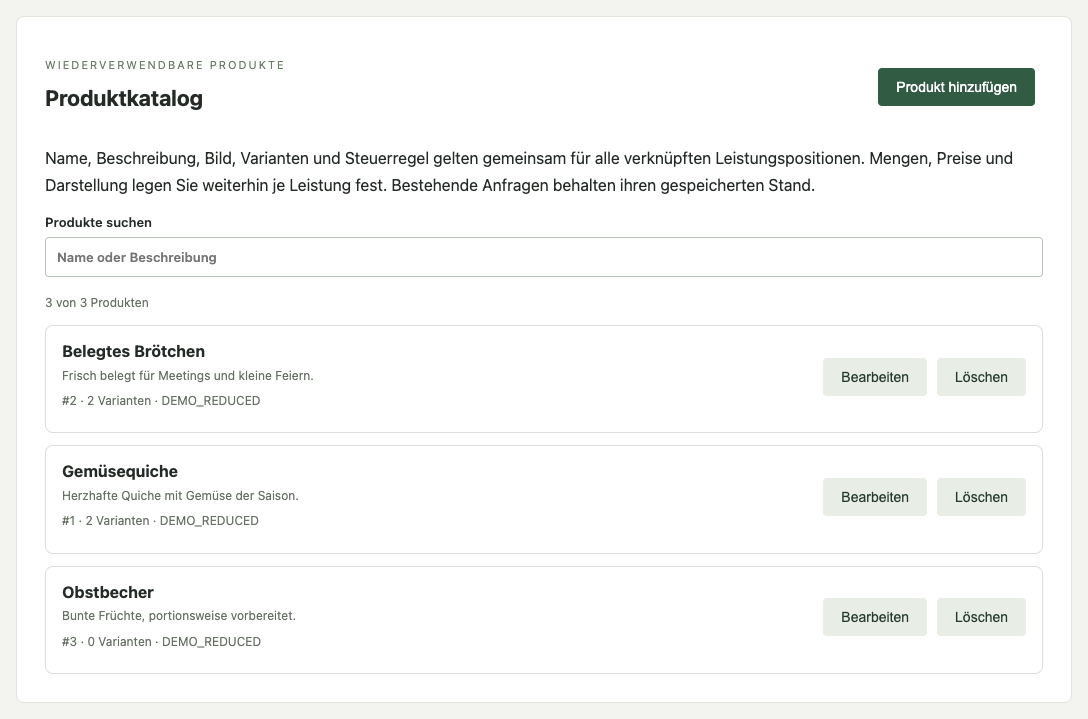
Abschnitt betitelt „Schritt 1: Zwei Produkte erfassen“- Öffnen Sie Produktkatalog und klicken Sie auf Produkt hinzufügen.
- Erfassen Sie beispielsweise „Belegtes Brötchen“ mit einer kurzen Beschreibung.
- Ergänzen Sie bei Bedarf ein Bild und Varianten wie „Vegetarisch“ und „Vegan“.
- Ordnen Sie nur dann eine Marke und Steuerregel zu, wenn diese in Bereich Shopverwaltung -> Finanzen -> Buchhaltung unter dem Reiter Rechnungs- und Steuerkonfiguration bereits eingerichtet sind.
- Klicken Sie auf Produkt speichern.
- Legen Sie anschließend beispielsweise „Obstbecher“ an.
Wichtig: Ein Produkt im Katalog erhält hier seine gemeinsamen Produktangaben und eine Standard Preis. Der Preis kann für die Leistungen angepasst werden und eine Mengenregeln legen Sie bei der Verwendung in einer Leistung ebenfalls fest. Beispiel: Sie legen die Leistung Frühstück für Teams an, dann können Sie dort den Preis und Mengen individuel bearbeiten. Den Preis können Sie optional für den Produktkatalog übernehmen.
Schritt 2: Die Leistung anlegen
Abschnitt betitelt „Schritt 2: Die Leistung anlegen“- Wechseln Sie zu Leistungen und wählen Sie Leistung hinzufügen.
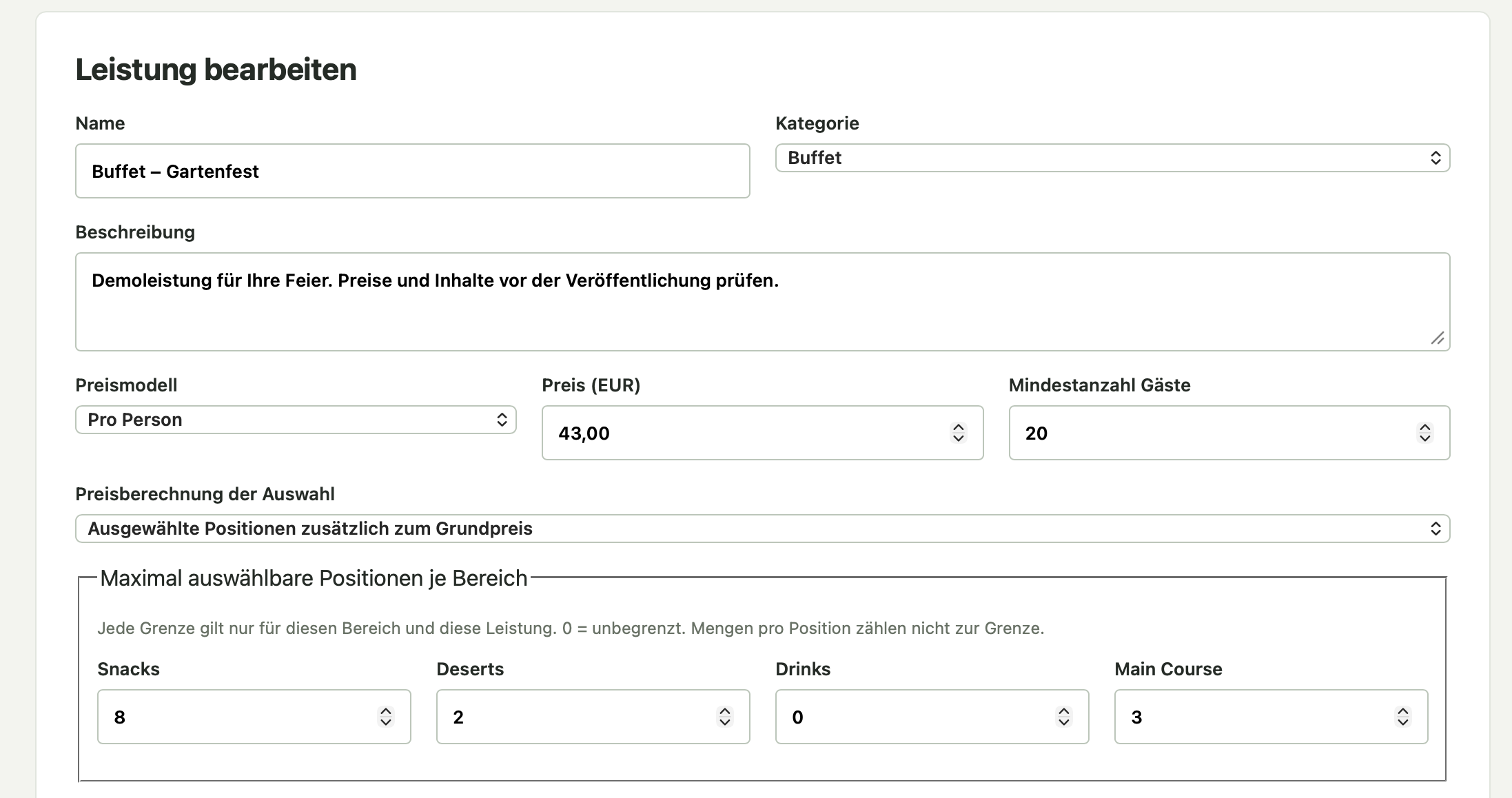
- Geben Sie einen Namen, bspw. „Frühstück für Teams“ ein und wählen Sie eine passende Kategorie.
- Beschreiben Sie die Leistung.
- Wählen Sie Pro Person, Pauschalpreis oder Individuelles Angebot.
- Stellen Sie Mindestanzahl der Gäste und die Preisberechnung der Auswahl ein.
- Editieren Sie die Maximal auswählbaren Positionen
- Speichern Sie zunächst mit Leistung speichern.
Schritt 3: Produkte als Positionen anbieten
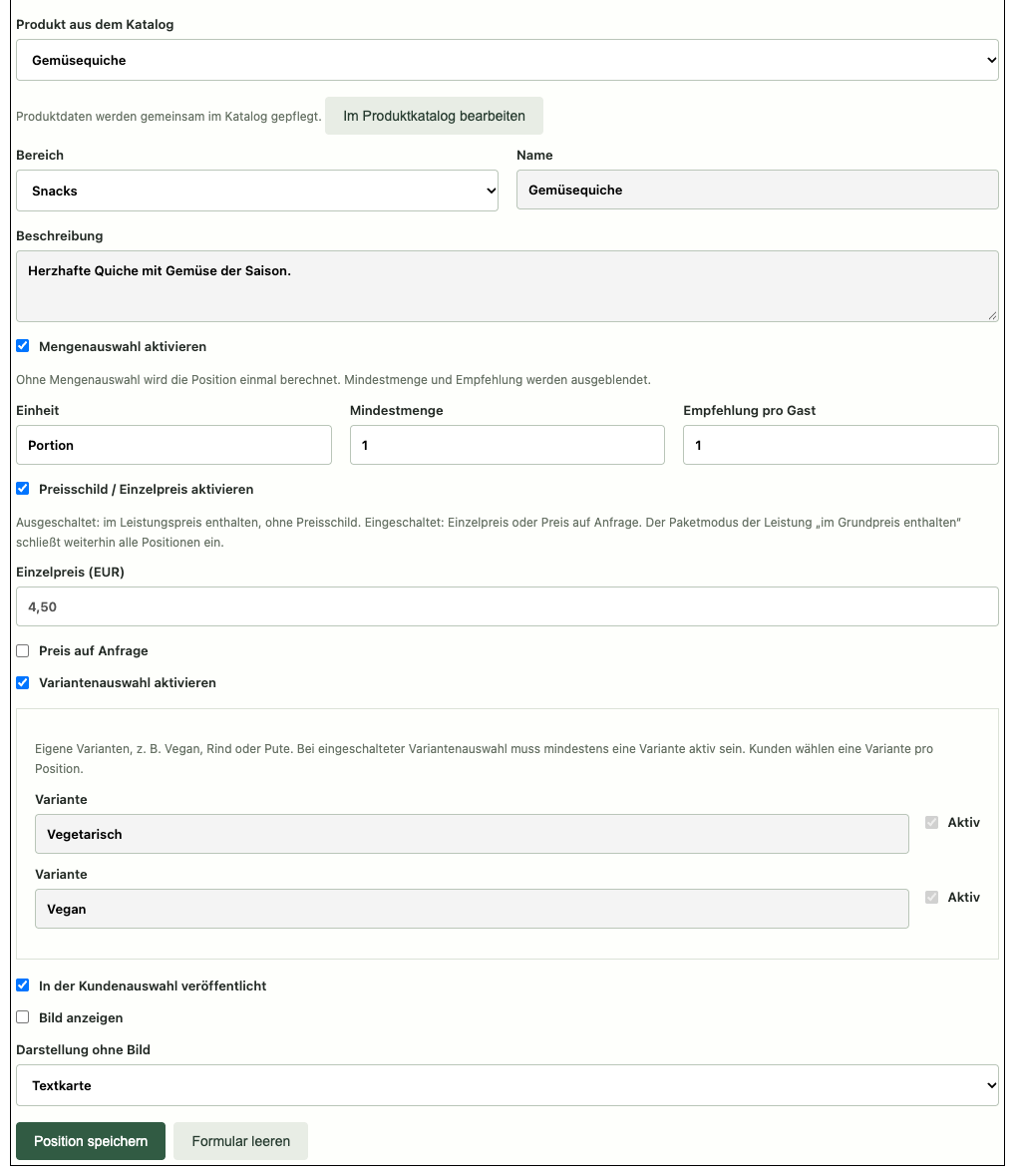
Abschnitt betitelt „Schritt 3: Produkte als Positionen anbieten“- Wählen Sie unter Positionen der Leistungen unter Produkt aus dem Katalog ein vorhandenes Produkt aus oder erstellen Sie ein Neues.
- Wählen Sie einen Bereich, beispielsweise Speisen, sowie Einheit, Mengenregeln und Einzelpreis.
- Aktivieren Sie die Variantenauswahl, wenn Kunden zwischen den angelegten Varianten entscheiden sollen.
- Veröffentlichen Sie die Position und speichern Sie sie.
- Wiederholen Sie die Schritte für den Obstbecher.
Prüfen Sie besonders Alle ausgewählten Positionen im Grundpreis enthalten gegenüber Ausgewählte Positionen zusätzlich zum Grundpreis. Diese Einstellung bestimmt, ob die Auswahl einen Aufpreis erzeugt.
Schritt 4: Die Kundensicht ausprobieren
Abschnitt betitelt „Schritt 4: Die Kundensicht ausprobieren“- Aktivieren Sie Im Shop veröffentlicht und speichern Sie.
- Öffnen Sie Ihre öffentliche [Shop-Adresse].
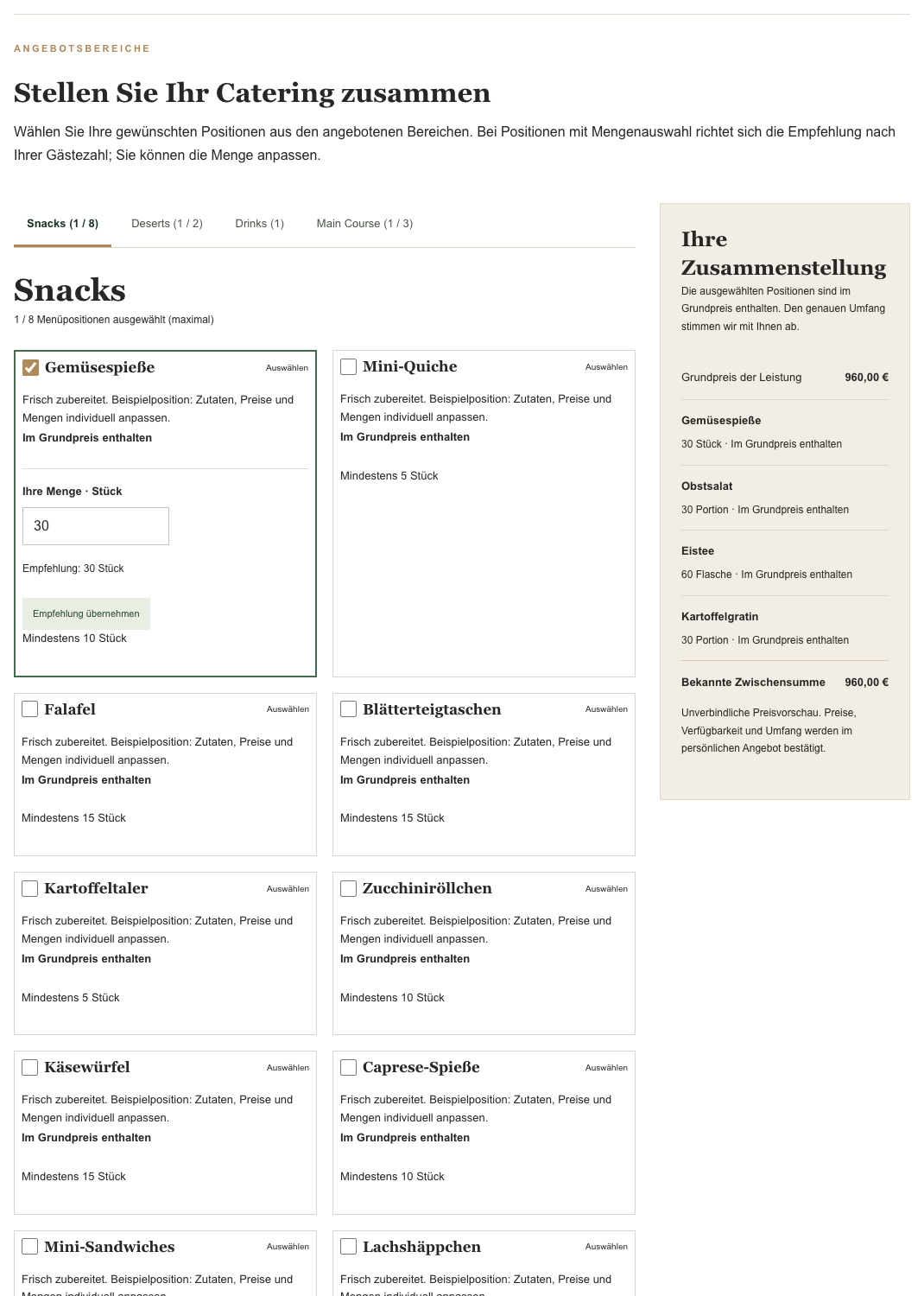
- Wählen Sie Ihre Leistung und stellen Sie eine Auswahl zusammen.
- Prüfen Sie Varianten, Mengen und die angezeigte Preisübersicht.
- Senden Sie in einer Demo- oder Testumgebung eine eindeutig als Test gekennzeichnete Anfrage mit Ihrer eigenen erreichbaren E-Mail-Adresse.
- Wechseln Sie zur Verwaltung und öffnen Sie Anfragen.
Ihr erstes Erfolgserlebnis: Die Kundenanfrage zeigt die gewählte Leistung, das Datum, die Gästezahl und die gespeicherten Produkte. Damit haben Sie eine Grundlage für die Abstimmung und spätere Vorbereitung.
Automatische Kunden-E-Mails werden versendet, wenn der E-Mail-Service eingerichtet und aktiviert ist. Stimmen Sie einen Test in einem bereits produktiv genutzten Shop mit Ihrem Team ab.
Weiter: Die Anfragenübersicht kennenlernen.