Die Anfragenübersicht
Unter Anfragen bündeln Sie Kundenwünsche und die Planung Ihrer Termine. Beginnen Sie den Arbeitstag hier: Welche Anfragen sind neu? Welche Aufträge sind gebucht? Was muss als Nächstes vorbereitet werden?
Die wichtigsten Bereiche
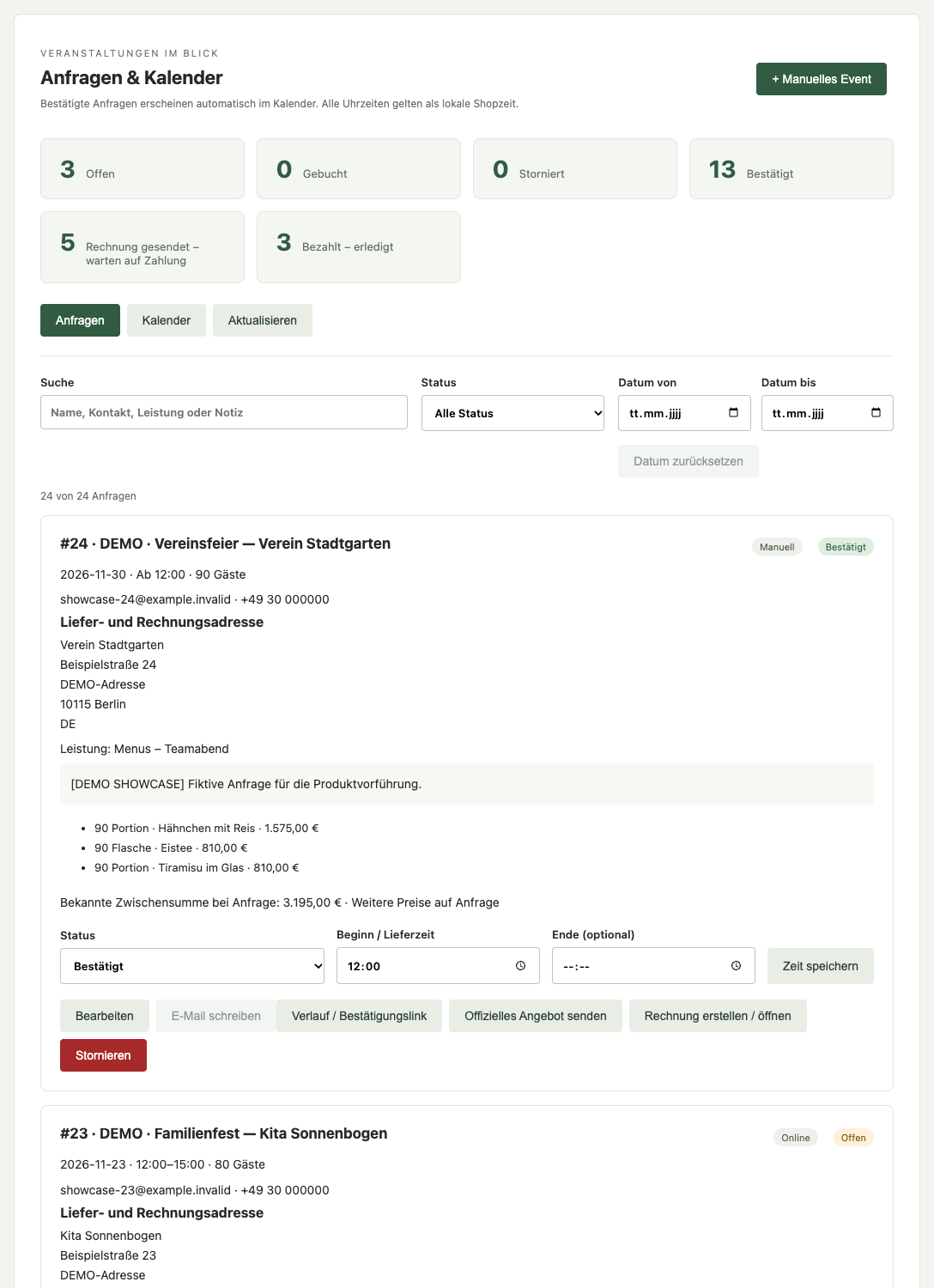
Abschnitt betitelt „Die wichtigsten Bereiche“| Bereich | Wofür Sie ihn verwenden |
|---|---|
| Statuszähler | Den Umfang offener, bestätigter, gebuchter und weiterer Vorgänge überblicken. |
| Suche und Filter | Nach Kunden, Leistungen, Notizen, Status und Veranstaltungsdatum suchen. |
| Anfrageliste | Kontaktdaten, Termin, Gästezahl, Auswahl und Preisstand eines Vorgangs lesen. |
| Kalender | Aufträge zeitlich einordnen und einen einzelnen Tag genauer ansehen. |
| Manuelles Event | Einen telefonisch oder persönlich vereinbarten Termin erfassen. |
Eine Anfrage finden
Abschnitt betitelt „Eine Anfrage finden“- Öffnen Sie Anfragen.
- Suchen Sie nach einem Kunden, einer Leistung oder einem Stichwort aus der Notiz.
- Wählen Sie bei Bedarf einen Status.
- Grenzen Sie den Termin mit Datum von und Datum bis ein. Für einen einzelnen Tag verwenden Sie zweimal dasselbe Datum.
- Öffnen Sie Bearbeiten, um Angaben und Positionen zu prüfen. Mit einer reinen Leserolle heißt die Aktion Ansehen.
Die Datumsfilter beziehen sich auf den Veranstaltungs- beziehungsweise Leistungstermin. Datum zurücksetzen entfernt die Datumseingrenzung; andere Filter können weiterhin aktiv sein.
Die Status richtig lesen
Abschnitt betitelt „Die Status richtig lesen“- Offen: Die Anfrage muss noch geprüft werden.
- Bestätigt: Ihr Betrieb hat zugesagt; die Kundenbestätigung kann noch ausstehen.
- Gebucht: Der Kunde hat über den Link bestätigt oder Ihr Team hat eine anderweitige Einigung erfasst.
- Rechnung gesendet – warten auf Zahlung: Der entsprechende Bearbeitungsstand wurde gesetzt.
- Bezahlt – erledigt: Ihr Team hat diesen Bearbeitungsstand erfasst.
- Storniert: Der Auftrag wird nicht weiter ausgeführt; offene Bestätigungslinks sind aufgehoben.
Rechnung gesendet und Bezahlt in der Anfrage ersetzen keine Rechnungserstellung oder Zahlungsbuchung unter Finanzen. Sie dienen der Übersicht Ihres Ablaufs.
Der tägliche Arbeitsweg
Abschnitt betitelt „Der tägliche Arbeitsweg“Prüfen Sie zuerst neue offene Anfragen. Sehen Sie anschließend die gebuchten Aufträge für den nächsten Vorbereitungstag durch. Stimmen Sie Änderungen mit den Kunden ab und kontrollieren Sie danach die gespeicherten Positionen erneut.
Weiter: Anfragen bearbeiten · Tagesplanung und Kalender.