Tagesgeschäft und Vorbereitung planen
Nutzen Sie Anfragenübersicht und Kalender als Ausgangspunkt für die tägliche Vorbereitung. Sie sehen, welche Aufträge anstehen und welche Auswahl zu jedem Auftrag gehört.
Den Vorbereitungstag durchgehen
Abschnitt betitelt „Den Vorbereitungstag durchgehen“- Öffnen Sie Anfragen.
- Setzen Sie Datum von und Datum bis auf den gewünschten Veranstaltungstag.
- Filtern Sie nach Gebucht, um vereinbarte Aufträge zu prüfen. Sehen Sie anschließend auch bestätigte und offene Vorgänge mit zeitnahen Terminen durch.
- Öffnen Sie jeden relevanten Auftrag.
- Kontrollieren Sie Mengen, Varianten, Gästezahl und Notizen.
- Stimmen Sie ab, wer in Ihrem Betrieb die Vorbereitung, Ausgabe oder Lieferung übernimmt.
Die gespeicherte Auswahl pro Auftrag ist Ihre Arbeitsgrundlage. Die Übersicht stellt keine eigene zusammengefasste Einkaufs- oder Küchenstationsliste bereit. Übernehmen Sie benötigte Summen und Aufgaben in den dafür vorgesehenen Arbeitsablauf Ihres Teams.
Den Kalender verwenden
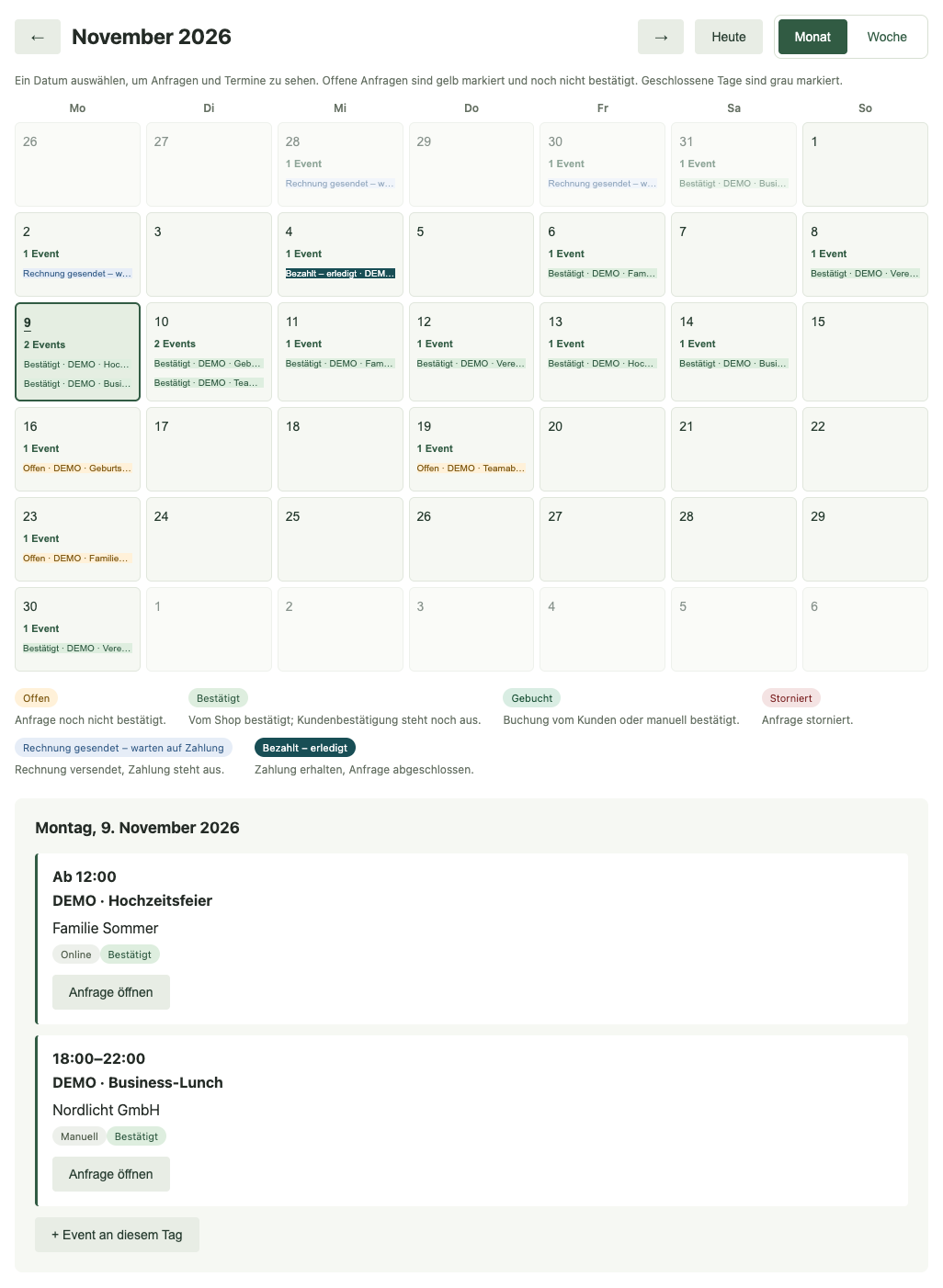
Abschnitt betitelt „Den Kalender verwenden“- Wechseln Sie in Anfragen zur Ansicht Kalender.
- Wählen Sie Monat für den Überblick oder Woche für die zeitliche Einordnung.
- Navigieren Sie mit den Pfeilen oder kehren Sie über Heute zum aktuellen Zeitraum zurück.
- Wählen Sie einen Tag und öffnen Sie die aufgeführten Vorgänge.
Die Farben und Statusangaben helfen beim Unterscheiden der Vorgänge. Eine offene Anfrage ist noch keine bestätigte Zusage. Prüfen Sie den tatsächlichen Status, bevor Sie daraus eine feste Vorbereitung ableiten.
Telefonische und persönliche Aufträge ergänzen
Abschnitt betitelt „Telefonische und persönliche Aufträge ergänzen“- Klicken Sie auf Manuelles Event.
- Tragen Sie Eventname, Kundenname, Datum, Beginn und Gästezahl ein.
- Ergänzen Sie bei Bedarf Kontaktadresse, Telefonnummer, eine freie Leistungsbeschreibung und Notizen.
- Speichern Sie über Bestätigtes Event speichern.
- Prüfen Sie den neuen Eintrag in Anfragen und Kalender. Öffnen Sie ihn bei Bedarf zur weiteren Bearbeitung.
Eine Katalogleistung oder E-Mail-Adresse ist für ein manuelles Event nicht zwingend erforderlich. Der Eintrag startet als Bestätigt; eine endgültige Kundenvereinbarung erfassen Sie anschließend gegebenenfalls als Gebucht.
Verfügbarkeit pflegen
Abschnitt betitelt „Verfügbarkeit pflegen“- Öffnen Sie Wochentage & Zeitfenster verwalten.
- Aktivieren Sie die Tage, an denen neue Termine möglich sind.
- Tragen Sie verfügbare Zeitfenster ein. Getrennte Zeitfenster bilden beispielsweise eine Pause ab.
- Klicken Sie auf Verfügbarkeit speichern.
Termine müssen zu den zulässigen Zeitfenstern passen. Bestehende Termine werden durch spätere Änderungen der Öffnungszeiten nicht automatisch entfernt. Überlappende Veranstaltungen können weiterhin möglich sein: Prüfen Sie Personal, Küche und Lieferung zusätzlich nach den Kapazitäten Ihres Betriebs.
Weiter: Angebote und Rechnungen erstellen.